redis - 키 설정 삭제 등록 - key and value set - get value use key - key list check - key delete ## key and value set - set {key_name} {value} ## get value use key - get {key_name} ## key list check - keys * ## key del - del {key_name} 데이터베이스 [DB (Database)]/Redis 2022.07.13
git pull [reset, pull] pull # git pull branch git pull origin {branch name} # git reset git reset -hard 오류 1 )) Not possible to fast-forward, aborting. #해결방법 git pull origin master --rebase #master branch인 경우 형상관리/git 2022.07.12
git push [create branch, commit, checkout] ## create git branch - git branch {branch_name} ## branch list check - git branch ## change branch to {branch_name} - git checkout {branch_name} ## commit all - git commit --all '{command}' ## push all on commit list - git push --all 형상관리/git 2022.07.11
git pull and log _ git 가져오기 및 이력확인 git 연동 후 Project의 Origin으로 부터 데이터를 가져온다. //데이터 가져오기 git pull -u origin {branchName} //가져온 프로젝트 정보 확인 , commit commend등을 기준으로 확인을 한다. git log --name-status -2 형상관리/git 2022.07.05
git config 관리 [USER NAME 등록, Email 등록, Config 확인] //user name insert to config git config -global user.name '{username}' //user email insert to config git config -global user.email '{Email}' //config check git config --list [USER NAME 삭제] //unset user name git config --unset user.name //unset email git config --unset user.email //confirm config git config --list //if did not unset user name git config --unset.. 형상관리/git 2022.07.05
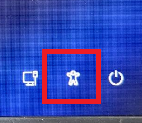
윈도우 10 혹은 11 비밀번호 까먹었을때 복구하기 [how to solve window 10 or 11 lost password] 1. 안전모드에 진입한다. 2. [문제해결] -> [고급옵션] -> [명령 프롬프트] 순으로 클릭한다. 3. 윈도우가 설치된 디스크 및 경로를 찾는다. 3-1. 드라이브 리스트 확인 [wmic logicaldisk get name] 3-2. 드라이브 접근하여 [{DriveName}:\Windows\System32\utilman1.exe] 혹은 [{DriveName}:\Windows\System32\utilman.exe] 파일이 있는지 확인 4. 윈도우 cmd.exe 파일을 utilman.exe 파일로 복사를한다 (이유 : 잠금화면의 사람 모양을 눌렀을떄 cmd를 실행시키기 위함.) [copy {DriveName}:\Windows\System32\cmd.exe {DriveName}:\Windows\Syst.. 운영체제 [OS (Operating System]/Window OS 2022.06.02
Docker push image - 도커 이미지 허브에 올리기 1. 컨테이너를 커밋 한다. (container to image) docker commit -a {container name} {container id} {image name}:{image tag} 2. docker 로그인을 한다. docker login 3. docker tag를 생성한다. docker tag {image name}:{image tag} {docker id}/{image name} 4. docker image를 push 한다 docker push {docker id}/{image name:image tag} INFRA/Docker 2022.05.10
Docker With Vscode(도커 vscode 연동하기) 1. docker 설치 2. image pull 3. container start and attach [1~3은 블로그의 Docker 카테고리에 보면 방법이 나타나 있다.] 4. vscode 설정 - docker 및 docker Exploler 설치하기 5. Remote-Containers : Attach to Running Container.. 을 실행하여 도커를 연결하여 실시간 폴더및 파일연동을 하여 사용하면 된다 INFRA/Docker 2022.05.09
Ubuntu ping command can not find 애러 처리 iputils-ping 패키지를 설치하면 정상 동작이 진행 된다. $ apt-get install iputils-ping 운영체제 [OS (Operating System]/Ubuntu OS 2022.05.06
Install nodejs(OS: Ubuntu) 1. install node apt install nodejs -y 2. npm 설치 apt install npm 3. nodejs 및 npm 버전 확인 node --version npm --version 코드 (Code)/Node.js 2022.05.06
ubuntu install on docker 1. find ubuntu version using docker search docker search ubuntu 2. pull on the docker docker pull ubuntu 3. image check docker images INFRA/Docker 2022.05.06
Docker install on Ubuntu 1. 이전버전 삭제 sudo apt-get remove docker docker-engine docker.io containerd runc 2. repository 설정 sudo apt-get update 3. Docker 의 Offical GPG key register curl -fsSL https://download.docker.com/linux/ubuntu/gpg | sudo gpg --dearmor -o /usr/share/keyrings/docker-archive-keyring.gpg 4. stable repository 등록 echo \ "deb [arch=amd64 signed-by=/usr/share/keyrings/docker-archive-keyring.gpg] https://downl.. INFRA/Docker 2022.05.06